تحميل DaVinci Resolve مجانا والفرق بينه وبين Studio
تحميل DaVinci Resolve
هل تريد برنامج مونتاج قوي ومجاني، لكنك لا تعرف هل النسخة المجانية كافية لك أم لا بد من النسخة المدفوعة؟ كثير من المستخدمين يتجنبون برامج المونتاج لأنهم يظنونها صعبة ومعقدة. ولهذا أصدقائي من خلال مقال اليوم سنتعرف على طريقة تحميل DaVinci Resolve من الموقع الرسمي لشركة Blackmagic Design، والفرق بين النسخة المجانية ونسخة Studio، ومتطلبات التشغيل، فقط تابعوا معي.

في الحقيقة أصدقائي فتحت اليوم صفحة البرنامج الرسمية وصفحة الفرق بين النسخ، بواجهة إنجليزية، وضغطت على زر التحميل حتى ظهرت لي نافذة اختيار النظام ثم نموذج البيانات. أما متطلبات التشغيل فنقلتها من ملاحظات الإصدار الرسمية عند الشركة. فقط تابعوا معي الفقرات القادمة.
معلومات حول DaVinci Resolve
DaVinci Resolve أو بمعنى أدق دافينشي ريزولف هو برنامج واحد يجمع المونتاج وتصحيح الألوان والمؤثرات البصرية والرسوم المتحركة ومعالجة الصوت. وتصفه الشركة في صفحتها الرسمية بأنه الحل الوحيد الذي يجمع كل هذه المهام في أداة واحدة.
والإصدار الذي ظهر لي اليوم على الموقع هو الإصدار 21، وفي نافذة التحميل ظهر رقم 21.2.
- اسم البرنامج: DaVinci Resolve.
- الشركة المطورة: Blackmagic Design.
- الإصدار الذي ظهر لي: 21.2.
- الأنظمة المدعومة: Mac وWindows وLinux.
- السعر: مجاني، ونسخة Studio المدفوعة سعرها 236 دولارًا على الموقع الرسمي.
تحميل DaVinci Resolve من الموقع الرسمي
التحميل يتم من الموقع الرسمي فقط، ولا داعي لأي موقع آخر أو ملف مرفوع على مواقع التخزين. فقط قم بتنفيذ الخطوات التالية:
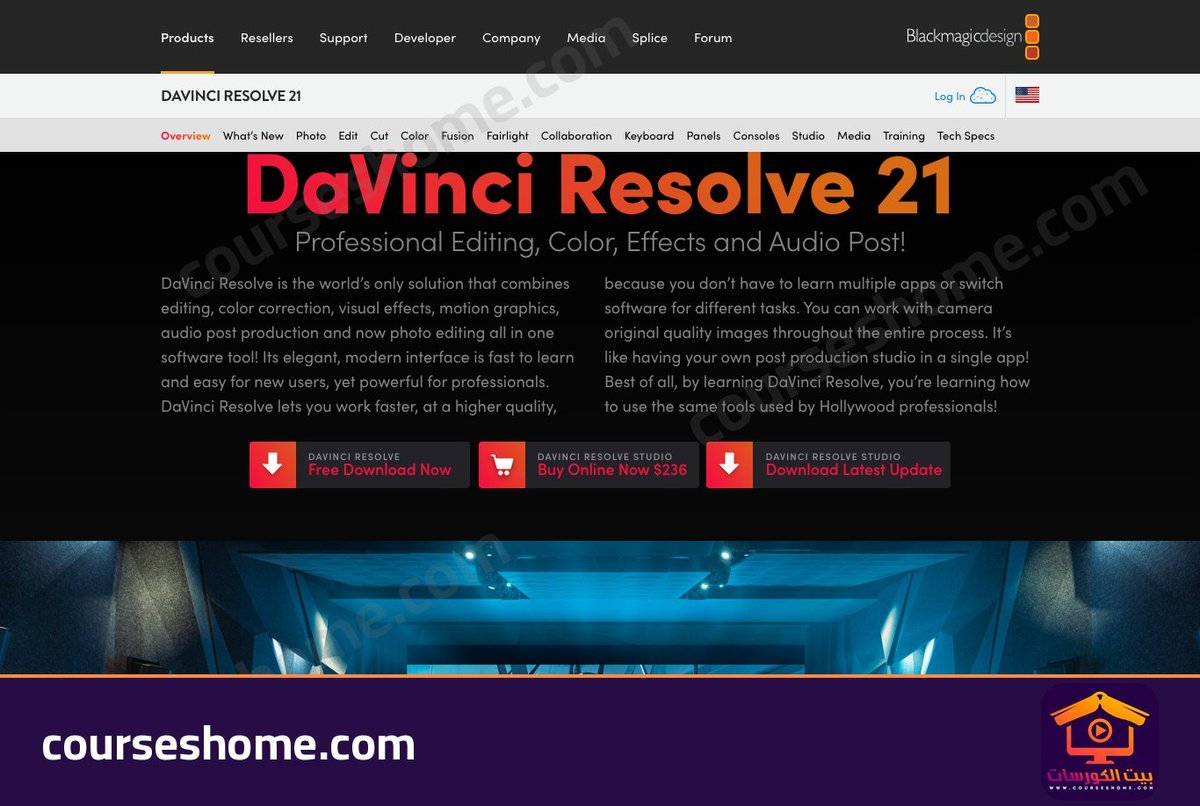
- في البداية قم بالضغط هنا وسيتم تحويلك إلى صفحة البرنامج الرسمية. وستجد في الصفحة ثلاثة أزرار، الأول مكتوب عليه “Free Download Now” وهو الخاص بالنسخة المجانية، كما هو بتلك الصورة بالضبط.
- بعد ذلك اضغط على زر “Free Download Now” وستظهر لك نافذة فيها قسمان. القسم الأول للنسخة المجانية ومكتوب تحته “Free Download!” وفيه ثلاثة أزرار هي “Mac OS X” و”Windows x86″ و”Linux”. والقسم الثاني لنسخة Studio ومكتوب تحته “Requires DaVinci Resolve Studio License”.
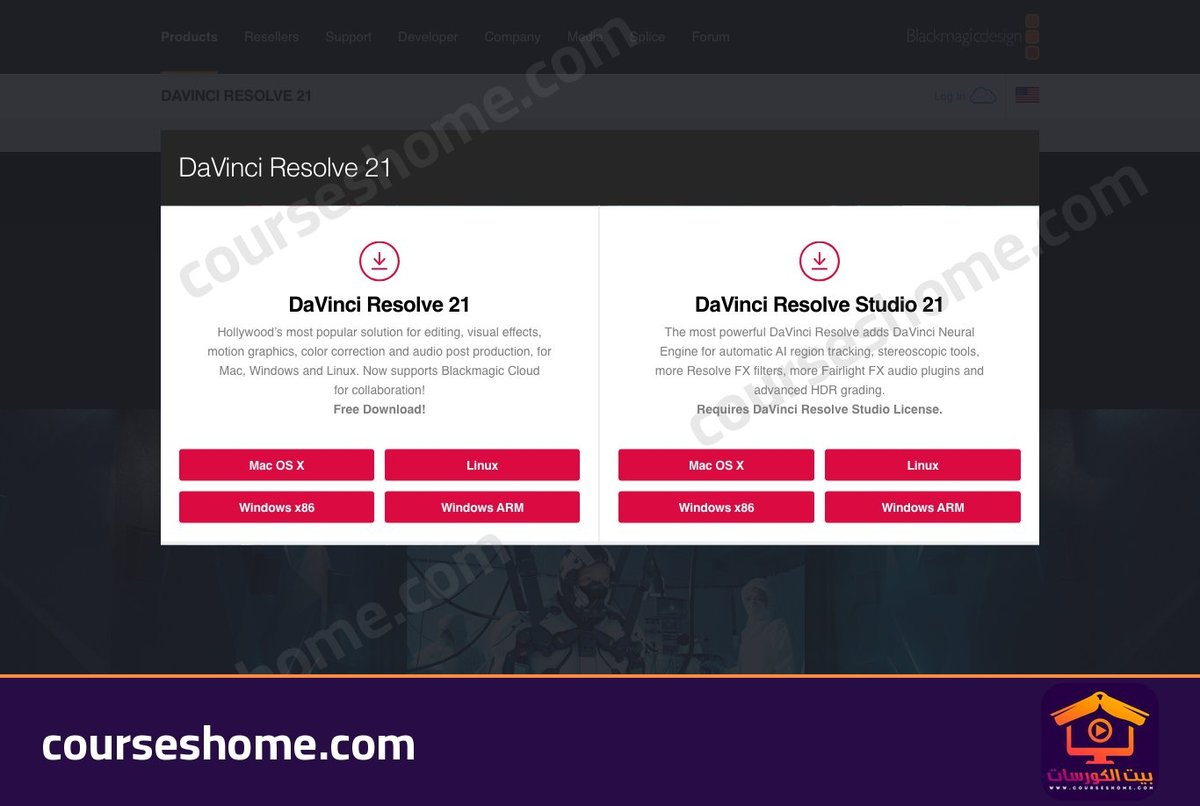
- وهنا اختر زر النظام الخاص بجهازك من القسم الأيسر، فمثلًا اضغط على “Windows x86” لو كان جهازك ويندوز.
- وسيظهر لك نموذج بعنوان “DaVinci Resolve 21.2” فيه “Your Details” وخانات مثل الاسم الأول والاسم الأخير والبريد الإلكتروني والهاتف والدولة والعنوان، وبعض الخانات عليها علامة النجمة، كما هو بتلك الصورة بالضبط.
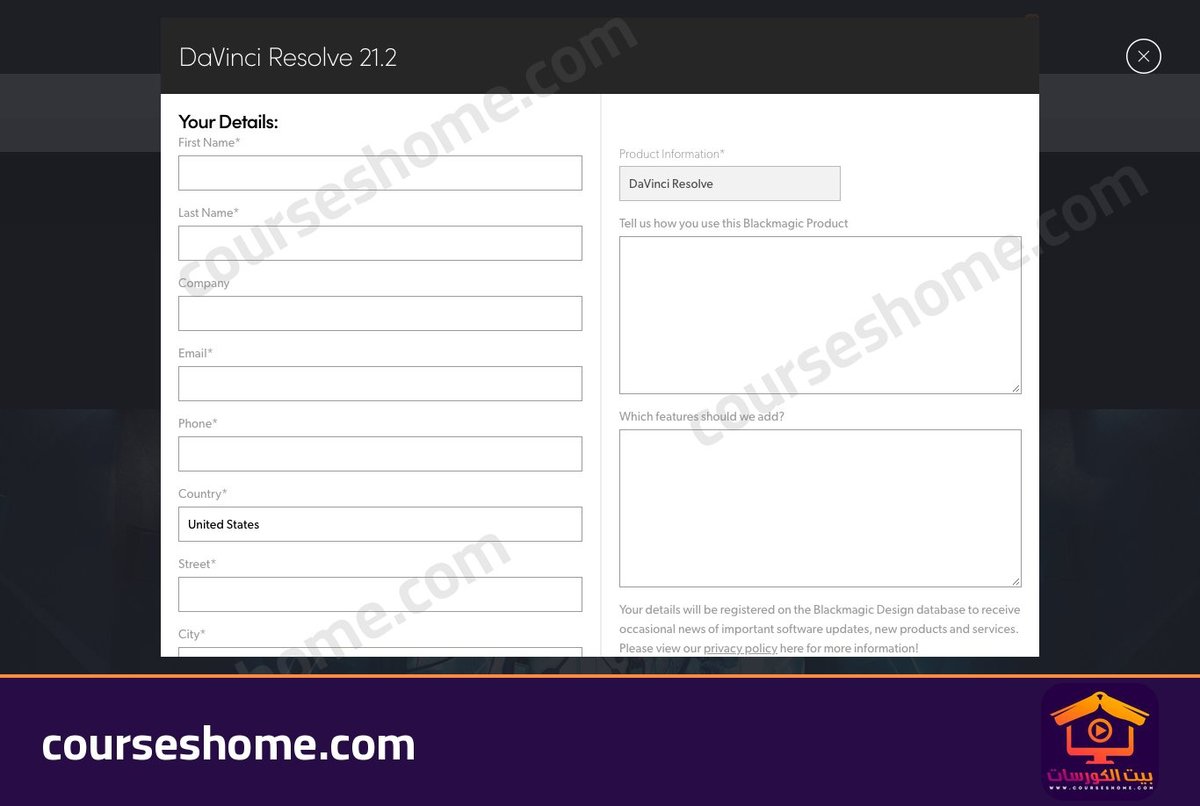
- وبهذا ستكون قد وصلت إلى آخر خطوة قبل بدء التحميل، فاملأ بياناتك الحقيقية ثم اضغط على زر الإرسال في أسفل النموذج.
ملحوظة : الشركة تطلب بياناتك لتسجيلها في قاعدة بياناتها وإرسال أخبار التحديثات، كما هو مكتوب أسفل النموذج. ولو لا تريد ذلك فاستخدم بريدًا إلكترونيًا خاصًا بالتحميل.
الفرق بين DaVinci Resolve المجاني ونسخة Studio
النسخة المجانية موصوفة على الموقع الرسمي بأنها مليئة بالميزات أكثر من كثير من البرامج المدفوعة، وتقول الصفحة الرسمية إنها تستطيع المونتاج والإخراج حتى 60 إطارًا في الثانية وبدقة تصل إلى Ultra HD 3840 × 2160.
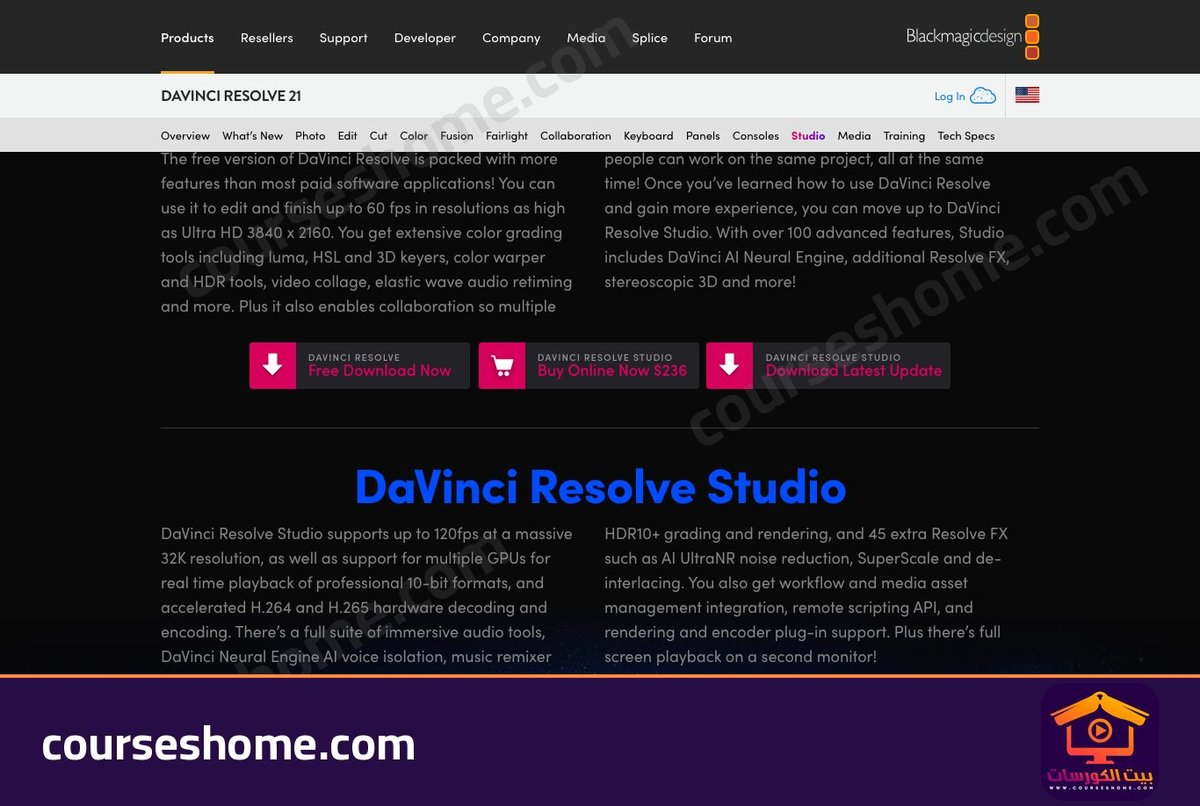
- في النسخة المجانية: أدوات تصحيح الألوان، وأدوات HDR، والعمل الجماعي على نفس المشروع في وقت واحد.
- في نسخة Studio: دعم حتى 120 إطارًا في الثانية وبدقة تصل إلى 32K.
- في نسخة Studio: دعم أكثر من كرت شاشة في نفس الوقت، وتسريع ترميز H.264 وH.265 بالعتاد.
- في نسخة Studio: أكثر من 45 مؤثرًا Resolve FX إضافي، وتقليل ضوضاء بالذكاء الاصطناعي، وأدوات ثلاثية الأبعاد.
- في نسخة Studio: محرك DaVinci AI Neural Engine وأدوات صوت إضافية.
لو أنت مبتدئ أو تعمل على فيديوهات يوتيوب أو مشاريع شخصية، فابدأ بالنسخة المجانية. وانتقل إلى Studio لاحقًا فقط لو احتجت ميزة معينة منها، وسعرها في الصفحة الرسمية 236 دولارًا.
متطلبات تشغيل DaVinci Resolve
هذه الأرقام منقولة من ملاحظات الإصدار الرسمية للشركة تحت عنوان “Minimum system requirements”، وهي الحد الأدنى فقط وليست الأداء المثالي.
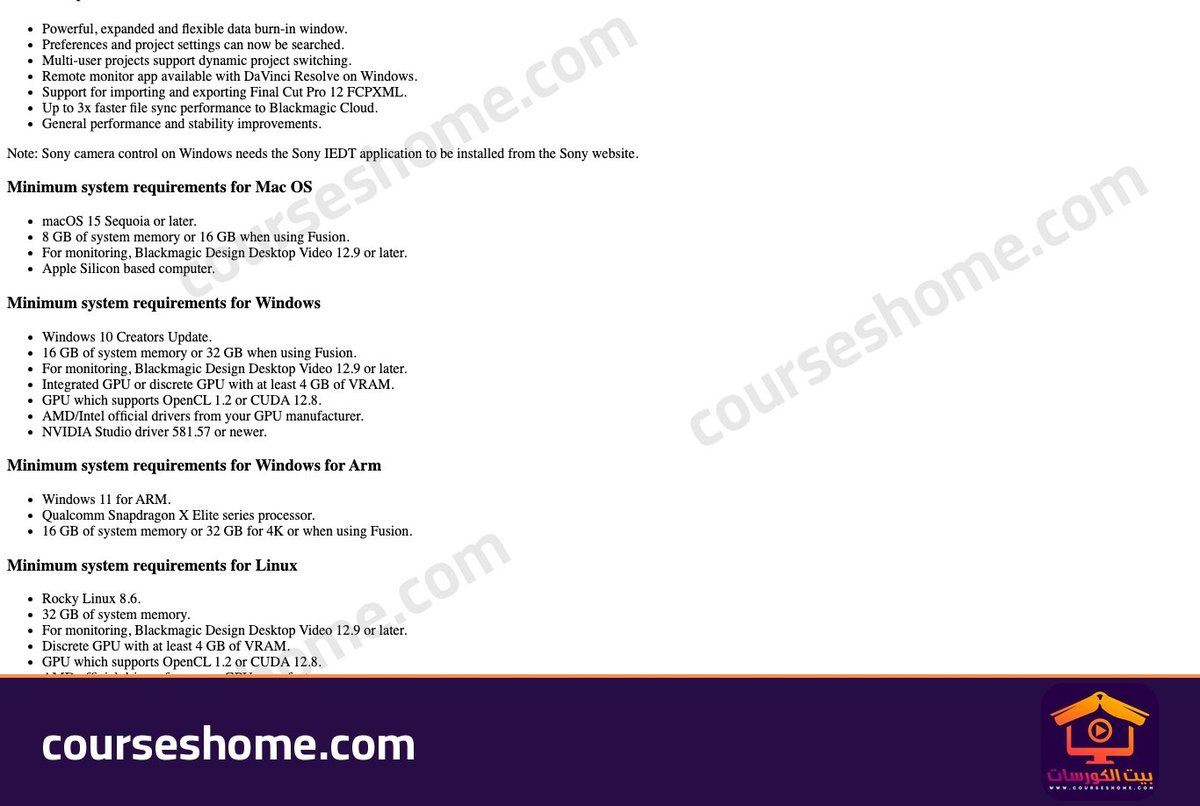
متطلبات التشغيل على ويندوز
- نظام التشغيل: Windows 10 Creators Update.
- الذاكرة العشوائية ( الرامات ): 16 جيجا، أو 32 جيجا عند استخدام Fusion.
- كرت الشاشة: كرت مدمج أو منفصل بذاكرة 4 جيجا على الأقل.
- يجب أن يدعم كرت الشاشة OpenCL 1.2 أو CUDA 12.8.
- كروت NVIDIA تحتاج NVIDIA Studio driver إصدار 581.57 أو أحدث.
- كروت AMD وIntel تحتاج التعريفات الرسمية من الشركة المصنعة.
متطلبات التشغيل على ماك ولينكس
- ماك: macOS 15 Sequoia أو أحدث، وجهاز بمعالج Apple Silicon.
- ماك: 8 جيجا رامات، أو 16 جيجا عند استخدام Fusion.
- لينكس: Rocky Linux 8.6 و32 جيجا رامات وكرت منفصل بذاكرة 4 جيجا على الأقل.
- ويندوز على معالجات ARM له شروط خاصة: Windows 11 for ARM ومعالج Snapdragon X Elite.
ملحوظة : المتطلبات تتغير من إصدار لآخر، فراجع ملاحظات الإصدار المرفقة بالتحميل قبل أن تقرر هل جهازك يناسب البرنامج.
أسئلة شائعة عن DaVinci Resolve
هل DaVinci Resolve مجاني فعلًا؟
نعم، فالموقع الرسمي يعرض زر “Free Download Now” للنسخة المجانية، وفي صفحة Studio سعر مكتوب بجانب زر الشراء. المدفوع هو Studio فقط.
هل يعمل على جهاز ضعيف؟
الحد الأدنى الرسمي على ويندوز هو 16 جيجا رامات وكرت شاشة بذاكرة 4 جيجا. فلو جهازك أقل من ذلك فالتجربة غالبًا لن تكون مريحة، وفي هذه الحالة جرب برنامجًا أخف مثل برامج المونتاج المجانية الأخرى.